
中国人事考试网照片审核工具怎么下载安装
-
首先咱们得打开电脑浏览器,访问中国人事考试网官方网站。在首页左侧菜单栏那里,找到并点击"工具下载"选项,这个超级好找的!
-
进入工具下载页面后,仔细查找蓝色标题的"照片审核处理工具",点击下载链接就开始下载啦。下载完成后,找到文件进行解压缩,然后双击运行PhotoProcess.exe文件,这样工具就安装好啦。
-
安装过程中如果遇到问题,别慌!一般来说系统会自动弹出新建下载任务对话框,按照提示操作就OK了。整个过程其实挺简单的,跟着步骤走准没错~
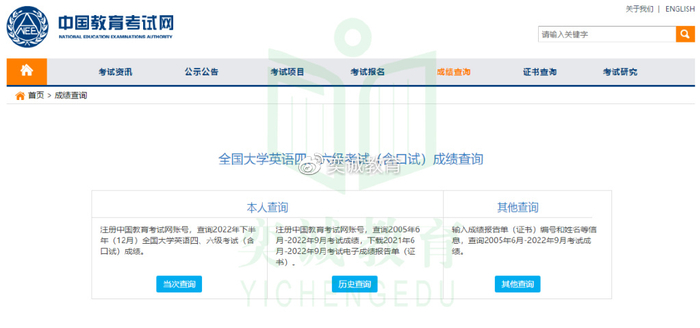
如何使用照片审核处理工具及照片要求
-
照片具体要求:报名照片必须是近期3个月内的彩色证件照,背景必须是纯白色,尺寸要求为标准一寸(25mm×35mm),对应的像素尺寸为295px×413px。照片格式必须是jpg格式,这点要特别注意哦!
-
工具使用方法:打开照片审核处理系统后,点击"打开照片文件"按钮,选择需要审核的照片。系统会自动进行审核,通过后会生成一个符合要求的照片文件。记得点击"保存照片"按钮保存处理后的照片。
-
重要提醒:原始照片必须大于30KB,审核通过后照片大小会变为10KB左右。如果照片不满足要求,审核工具会提示不通过,这时候就需要重新制作照片了。建议提前准备好符合要求的照片,免得临时手忙脚乱的!

相关问题解答
- 照片审核不通过怎么办?
哎呀,照片审核不通过确实挺让人头疼的。首先别着急,仔细查看审核工具给出的提示信息,一般都是尺寸、背景色或者文件格式的问题。重新调整一下照片,确保背景是纯白色,尺寸符合295px×413px的要求,保存为jpg格式。如果还是不行,可以尝试用其他照片处理软件先调整一下再上传。记住一定要用近期照片哦!
- 照片审核工具在哪里下载?
这个问题问得好!照片审核工具必须从中国人事考试网官方网站下载,其他地方下载的可能不是最新版本。进入官网后,在首页左侧找到"工具下载"选项,点击进入就能看到照片审核处理工具的下载链接了。下载完成后记得解压安装,整个过程也就几分钟的事儿~
- 照片背景可以用蓝色吗?
哈哈,这个问题很多小伙伴都会问。根据最新要求,照片背景必须是纯白色,蓝色背景是不符合要求的哦!建议找个白墙作为背景拍照,或者用图片处理软件把背景换成纯白色。一定要注意背景颜色要均匀,不能有阴影或杂色,否则审核可能通不过呢!
- 照片文件大小有什么要求?
原始照片文件必须大于30KB,这是硬性规定!但是通过审核工具处理后,文件大小会变成10KB左右。如果原始照片太小,审核工具可能无法处理。建议拍照时选择较高的分辨率,这样后期处理起来更方便。万一文件太大也不用担心,审核工具会自动压缩到合适的大小~
本文来自作者[吉姝美]投稿,不代表跃庆号立场,如若转载,请注明出处:https://www.mingcaifu.com/bkjy/202601-p0spWqX3r8q.html


评论列表(3条)
我是跃庆号的签约作者“吉姝美”
本文概览:中国人事考试网照片审核工具怎么下载安装 首先咱们得打开电脑浏览器,访问中国人事考试网官方网站。在首页左侧菜单栏那里,找到并点击"工具下载"选项,这个超级好找的! 进入工...
文章不错《中国人事考试网照片审核工具 照片审核处理工具使用方法》内容很有帮助