
为什么电脑光驱和磁盘会提示函数不正确 怎么解决这些问题
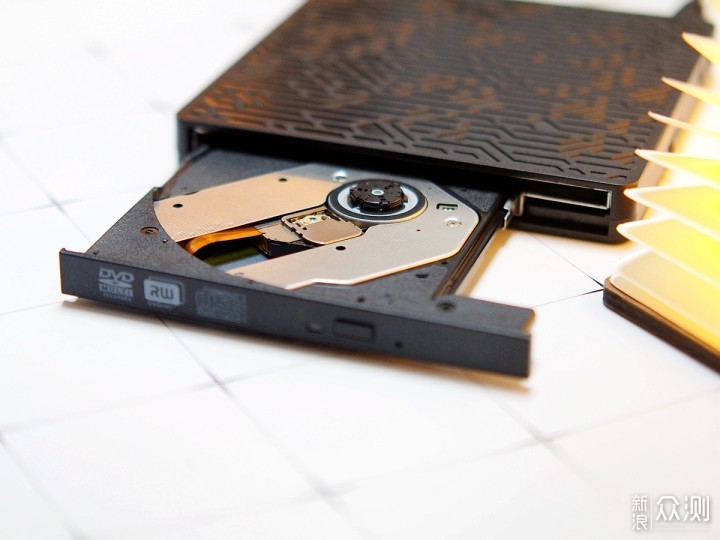
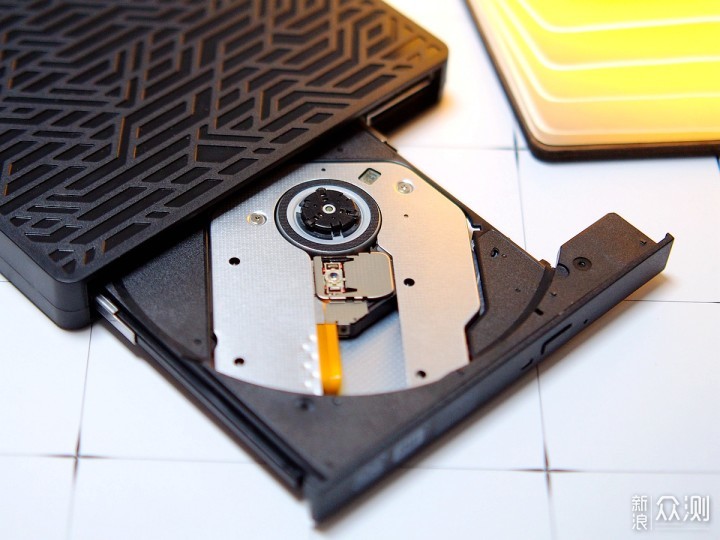
遇到“函数不正确”这个提示,真的很让人抓狂啊,特别是Windows系统的光驱和本地磁盘。这里给你总结几个靠谱的方法,轻松帮你搞定:
-
调整服务设置
大部分时候,是因为系统相关服务“IMAPI CD-Burning COM Service”没启动或者配置不对,才导致访问失败。
步骤超级简单:
- 按Win+R打开运行窗口,输入services.msc,敲回车。
- 找到“IMAPI CD-Burning COM Service”,双击打开,把启动类型改成“自动”,然后点击确定。
- 重启电脑,再试试看是不是正常了。很多人就是被这一步搞定了,简单吧! -
检查驱动和文件系统
有时候光驱或者磁盘驱动程序过旧或者损坏,也会导致“函数不正确”。还有可能是文件系统坏了。
- 你可以去设备管理器里看看驱动状态,或者重新安装更新驱动。
- 用磁盘工具扫描修复文件系统错误,也能解决不少问题。 -
数据损坏或者不兼容问题
如果是移动磁盘,新接口跟老电脑驱动不搭,有时也会出现问题,换个接口或者电脑试试,或者升级电脑的USB驱动。
总之,有时候看似复杂的问题,其实按步骤来操作,完全能轻松解决!
U盘无法访问函数不正确 该用哪些方法修复
U盘“函数不正确”提示也特烦人,尤其里面有重要资料,花点心思来整它。这里有几个实用又靠谱的小妙招,按顺序试试:
-
改变访问方式
不是开玩笑,直接点“我的电脑”上方的文件夹按钮,用左边导航栏访问U盘,而不是天天双击它,这样可以减少病毒进入的风险,尤其是反复这样操作后。 -
杀毒软件全面扫描
病毒是罪魁祸首之一啊!推荐用USB Cleaner等专业杀毒软件,给U盘来个“体检”,把病毒彻底清掉。杀毒后再试,很多人都会发现问题解决了。 -
恢复数据软件帮忙
如果U盘里数据很重要,可以用专门恢复软件,先下载解压运行,然后:
- 双击需要恢复的分区,选择“管理员身份运行”软件;
- 软件会自动扫描资料,然后把找到的文件放到一个新目录里,跟磁盘卷标名字一样;
- 选中想恢复的文件,右击选择“复制勾选的文件”,等软件完成拷贝就好啦! -
格式化前做好备份
如果以上方法都没用,那就考虑格式化U盘,但格式化会清空数据哦,别忘了先用恢复软件搞定重要资料!
别急,慢慢来,教程虽然多,操作起来其实挺简单的。
相关问题解答
-
光驱或磁盘提示“函数不正确”就一定是服务没开吗?
哎,不能这么绝对说啦,虽然很多时候真的是“IMAPI CD-Burning COM Service”不给力导致的,但也有可能是驱动问题、文件系统损坏或者硬件接口不兼容。先确认服务启动没问题,再往这几个方向排查,基本能锁定原因啦。 -
请问为什么调整服务设置能解决无法访问的问题?
嘿,这其实是因为“IMAPI CD-Burning COM Service”负责光盘烧录和设备访问服务,如果它没打开或者启动类型不对,系统没法正常识别和访问设备,自然就会弹出“函数不正确”的错误。调整一下,服务就乖乖跑起来啦! -
用恢复软件恢复U盘数据复杂吗?
完全不复杂!一般恢复软件操作都挺友好的,按照步骤来点几下,软件就能自动扫描和帮你复制恢复数据。只要别慌,按提示走,想恢复多少复多少,特别方便哦! -
怎么预防U盘病毒导致“函数不正确”的问题?
亲,预防关键就是“勤快点”,别随便在不信任的机器上插U盘,尤其别乱点击奇怪文件。用杀毒软件定期扫描U盘,也可以通过改变访问方式用文件夹按钮访问,这样能大大减少病毒攻击的风险,轻松护航你的数据安全呢!
本文来自作者[澹台帅]投稿,不代表跃庆号立场,如若转载,请注明出处:https://www.mingcaifu.com/changshi/202512-VSq4ZKmnw8G.html






评论列表(3条)
我是跃庆号的签约作者“澹台帅”
本文概览:为什么电脑光驱和磁盘会提示函数不正确 怎么解决这些问题 遇到“函数不正确”这个提示,真的很让人抓狂啊,特别是Windows系统的光驱和本地磁盘。这里给你总结几个靠谱的方法,轻松...
文章不错《电脑光驱和磁盘提示函数不正确怎么办 U盘无法访问函数不正确解决方法》内容很有帮助